
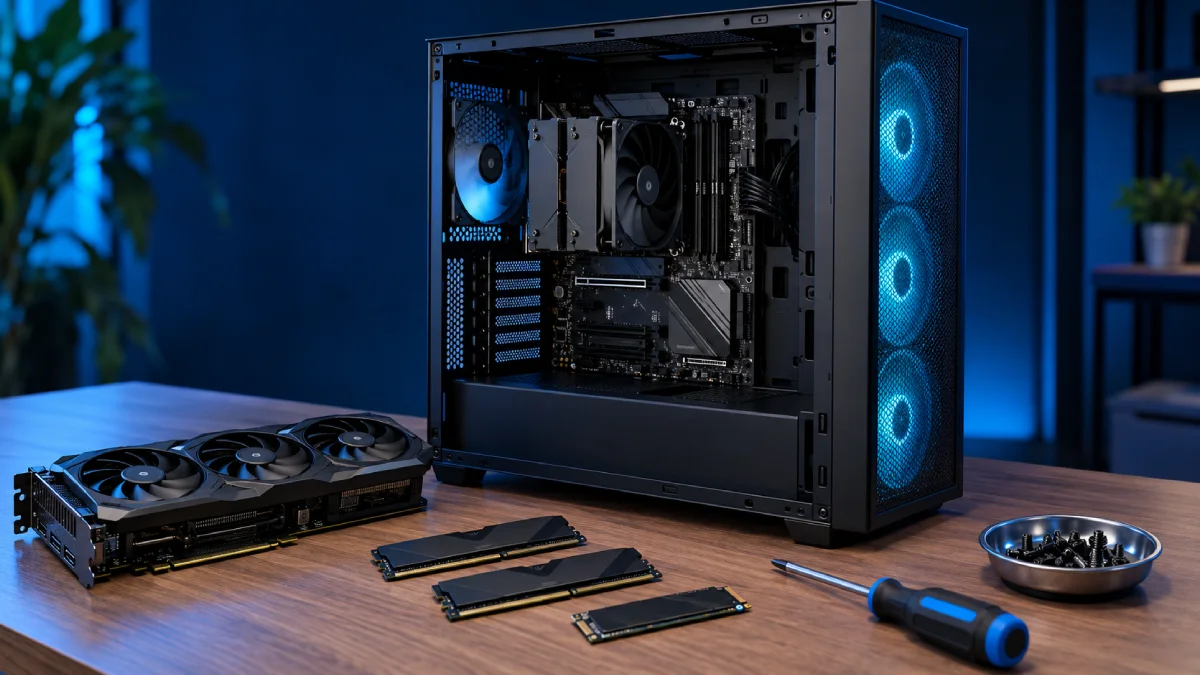
Armar una PC comienza con elegir piezas que respondan a lo que necesitas y funcionen juntas. Después viene el montaje: colocar el procesador, instalar la memoria y el almacenamiento, conectar la alimentación y comprobar que el equipo arranca correctamente.
En esta guía recorreremos todo el proceso, desde el presupuesto hasta la instalación del sistema operativo. También encontrarás ejemplos de componentes para entender qué buscar en cada categoría y cómo relacionar sus características.
Puedes ver cómo elegir cada componente o ir directamente al montaje paso a paso si ya tienes las piezas.
Antes de comprar: define el uso y el presupuesto de tu PC
La primera decisión es qué harás con la computadora. Para documentos, clases, navegación y reproducción de video, puedes destinar más atención a la memoria, el almacenamiento y un buen monitor. Una gráfica integrada adecuada permite resolver estas tareas sin comprar inmediatamente una tarjeta dedicada.
Para videojuegos, parte de los títulos que quieres jugar, la resolución del monitor y la fluidez que buscas. Jugar en Full HD, competir con una tasa alta de cuadros o mover juegos exigentes en 1440p plantea necesidades diferentes. El procesador y la gráfica deben elegirse pensando en ese objetivo.
Si trabajarás con edición, modelado, renderizado o programación, identifica qué recursos aprovechan tus aplicaciones. Algunas tareas dependen mucho del procesador; otras utilizan la GPU, necesitan bastante memoria o generan archivos grandes.
Calcula el presupuesto completo. Además de las piezas principales, pueden entrar un disipador, ventiladores, monitor, teclado, mouse, conexión inalámbrica y licencia del sistema operativo. Si ya tienes algunos de estos elementos, podrás dedicar más dinero al hardware que realmente necesitas.
También vale la pena comparar el costo con una computadora preensamblada de características equivalentes. Armarla te permite elegir cada pieza y planear sus ampliaciones; el ahorro dependerá de las ofertas y del conjunto que compares.
Qué componentes necesitas para armar una PC y cómo elegirlos
Una PC de escritorio necesita procesador, placa madre, RAM, almacenamiento, fuente de poder, refrigeración y gabinete. La tarjeta gráfica dedicada se añade cuando el uso la requiere; para prescindir de ella, el procesador debe ofrecer gráficos integrados adecuados y la placa debe permitir utilizarlos.
Si quieres repasar qué hace cada pieza, puedes consultar nuestra explicación de los componentes de una computadora y sus funciones.
Procesador: rendimiento y gráficos integrados
El procesador ejecuta las instrucciones de los programas y participa en prácticamente todo lo que hace la computadora. Para elegirlo, considera el rendimiento en tus aplicaciones, la plataforma que utiliza, su consumo y la refrigeración que necesitará.
Los núcleos, hilos y GHz ayudan a describirlo, pero deben interpretarse junto con su arquitectura y las pruebas de rendimiento. Dos procesadores de generaciones diferentes pueden funcionar de manera distinta aunque anuncien frecuencias parecidas.
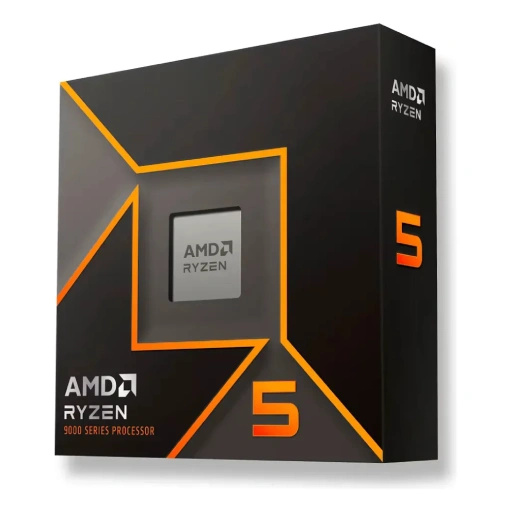
El AMD Ryzen 5 9600X permite ilustrar una plataforma AM5 con DDR5. Tiene seis núcleos y doce hilos, y su versión comercial seleccionada requiere comprar el disipador por separado. Sus gráficos integrados básicos permiten disponer de salida de video, pero para una PC destinada a juegos exigentes conviene acompañarlo con una gráfica dedicada.
El precio podría variar. Tecnologeeks podría recibir una comisión sin costo adicional para ti.
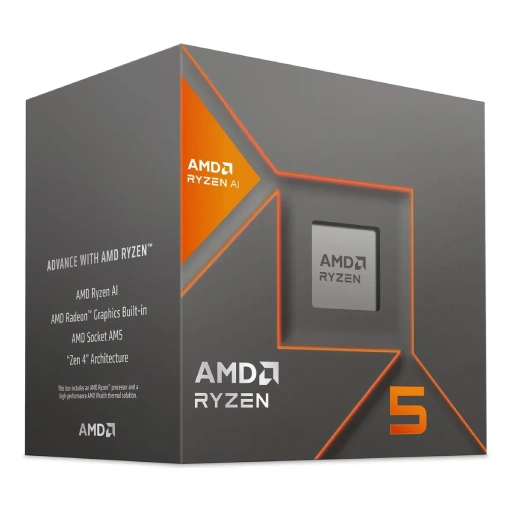
Si quieres empezar sin una tarjeta gráfica, el Ryzen 5 8600G plantea otra ruta. Integra gráficos Radeon 760M y permite dedicar inicialmente el presupuesto al resto del equipo. Para jugar con sus gráficos integrados tendrás que adaptar resolución y calidad al título; una futura tarjeta dedicada también puede incorporarse al conjunto.
El precio podría variar. Tecnologeeks podría recibir una comisión sin costo adicional para ti.
La elección de marca también cambia la placa madre. Por ejemplo, el Intel Core Ultra 5 225 utiliza LGA1851: necesita una placa para esa plataforma, mientras que los Ryzen mencionados utilizan AM5.
Placa madre: plataforma, conectividad y ampliaciones
La placa madre conecta los componentes y determina buena parte de las posibilidades de ampliación. Empieza por el procesador compatible y después revisa RAM, ranuras para almacenamiento, conexiones de red, puertos USB y formato físico.
Los formatos habituales incluyen ATX, Micro-ATX y Mini-ITX. Una placa pequeña puede ser suficiente para tu equipo, siempre que incluya las conexiones y ranuras que utilizarás.
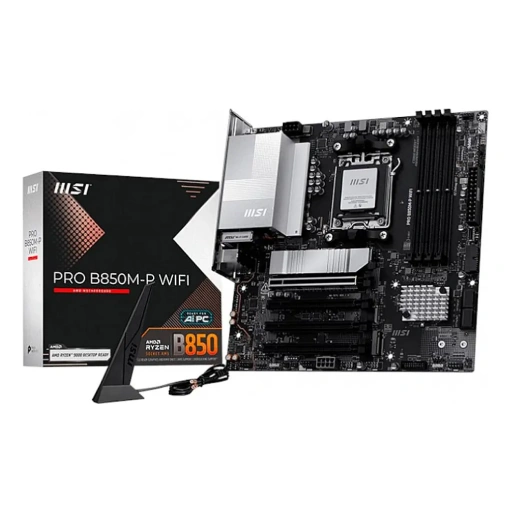
La MSI PRO B850M-P WIFI es un ejemplo Micro-ATX para AM5 y DDR5, con Wi-Fi 7, red Ethernet de 5 Gb/s y tres ranuras M.2. Su conectividad puede resultar útil si quieres varias unidades y conexión inalámbrica integrada.
El precio podría variar. Tecnologeeks podría recibir una comisión sin costo adicional para ti.
El chipset más reciente o la placa más cara no son requisitos universales. Una alternativa B650 puede cubrir tus necesidades si admite el procesador elegido, tiene el BIOS correspondiente y ofrece las conexiones que buscas. Compara las funciones que usarás y el costo de la plataforma completa.
Memoria RAM: capacidad, tipo y perfiles de velocidad
La RAM mantiene disponibles los datos que utilizan el sistema y las aplicaciones. Una capacidad insuficiente puede limitar el trabajo con varios programas o archivos grandes.
Para estudio y ofimática, 16 GB pueden ser suficientes según las aplicaciones. Los 32 GB ofrecen más margen para combinar juegos, navegador y programas de trabajo. En tareas profesionales, la necesidad puede ser mayor: conviene partir del consumo real de tus proyectos.
También debes elegir el tipo correcto. Una placa DDR4 necesita módulos DDR4; una placa DDR5 necesita DDR5. Sus ranuras y características eléctricas son diferentes.
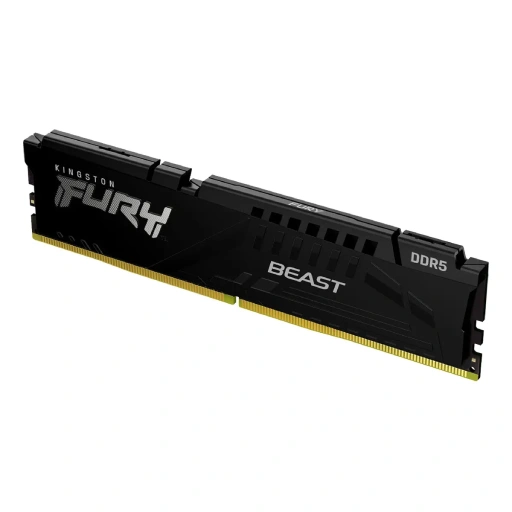
La Kingston FURY Beast de 16 GB DDR5-6000 CL30 es un ejemplo para una plataforma DDR5. Para alcanzar la velocidad anunciada, es necesario activar un perfil de memoria compatible con la RAM y la plataforma, y comprobar que el equipo funcione de manera estable.
El precio podría variar. Tecnologeeks podría recibir una comisión sin costo adicional para ti.
Compra la memoria como un kit cuando quieras utilizar dos módulos. Mezclar memorias adquiridas por separado puede exigir ajustes, incluso cuando sus etiquetas parecen similares.
Tarjeta gráfica: juegos, resolución y aplicaciones
La GPU dedicada importa especialmente en videojuegos y aplicaciones que aprovechan aceleración gráfica. Elige según el rendimiento en tus títulos o programas, la resolución, las funciones compatibles y el consumo.
La cantidad de VRAM describe la memoria disponible para la gráfica. Puede importar al utilizar texturas exigentes o proyectos grandes, pero debe valorarse junto con la capacidad de procesamiento. Más memoria, por sí sola, no establece cuál tarjeta rinde mejor.
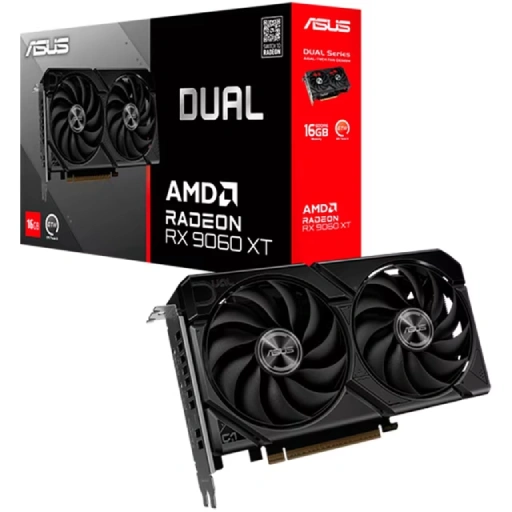
La ASUS Dual Radeon RX 9060 XT de 16 GB combina una GPU dedicada con un diseño relativamente compacto: mide 202 × 120 × 49 mm y utiliza un conector de alimentación de ocho pines. Estos datos sirven para comprobar espacio y cableado antes de comprarla.
El precio podría variar. Tecnologeeks podría recibir una comisión sin costo adicional para ti.
AMD, NVIDIA e Intel ofrecen gráficas dedicadas. Si una aplicación necesita una tecnología concreta, revisa qué modelos admite y qué tareas acelera. Para jugar, consulta pruebas con tus juegos y ajustes: una cifra promocional de FPS puede incluir escalado o generación de cuadros.
Almacenamiento: SSD NVMe, SATA y capacidad
El almacenamiento conserva el sistema operativo, los programas y tus archivos. Para la unidad principal, un SSD permite una respuesta más ágil que un disco duro mecánico en muchas tareas cotidianas.
Conviene distinguir formato e interfaz. M.2 describe un formato físico; una unidad M.2 puede utilizar distintas interfaces. NVMe identifica el protocolo de almacenamiento empleado por muchos SSD conectados mediante PCIe.
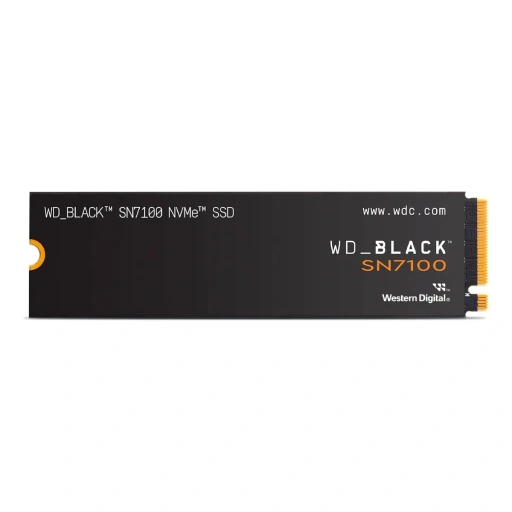
El WD_BLACK SN7100 de 1 TB utiliza formato M.2 2280 e interfaz PCIe 4.0. El fabricante anuncia hasta 7,250 MB/s de lectura y 6,900 MB/s de escritura secuencial para esta capacidad. Son máximos bajo condiciones de prueba; el tiempo que tarda un juego en cargar depende de más factores.
El precio podría variar. Tecnologeeks podría recibir una comisión sin costo adicional para ti.
Un terabyte puede ser un punto de partida para sistema, aplicaciones y una biblioteca moderada. Si utilizas juegos grandes, video o proyectos pesados, contempla más capacidad. La ampliación posterior dependerá de las ranuras, puertos y espacios disponibles.
Fuente de poder: potencia, calidad y conectores
La fuente convierte la energía de la toma eléctrica en la alimentación que necesitan los componentes. Elige una capacidad adecuada para el procesador y la GPU, con margen razonable, y comprueba los conectores disponibles.
Busca pruebas de calidad eléctrica y funcionamiento del modelo. Las certificaciones de eficiencia describen una parte de su comportamiento; para mantener el equipo encendido durante un apagón se necesita un sistema de respaldo, como un UPS.
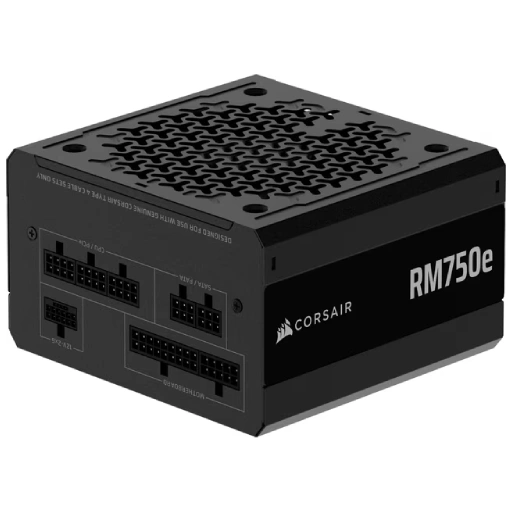
La Corsair RM750e 2025 ofrece 750 W, estándar ATX 3.1 y cableado completamente modular. Permite conectar los cables necesarios y ofrece un margen amplio para un equipo con componentes como los utilizados de ejemplo en esta guía. La capacidad adecuada para otra configuración debe calcularse con sus propias piezas.
El precio podría variar. Tecnologeeks podría recibir una comisión sin costo adicional para ti.
Los watts anunciados describen la capacidad de la fuente, no un consumo constante. Una fuente de 750 W suministra la energía que demande el equipo dentro de sus límites de funcionamiento.
Refrigeración: disipador y ventiladores
El procesador necesita un sistema de refrigeración compatible con su socket y adecuado para su carga de trabajo. Algunos modelos incluyen disipador; otros requieren comprarlo por separado.
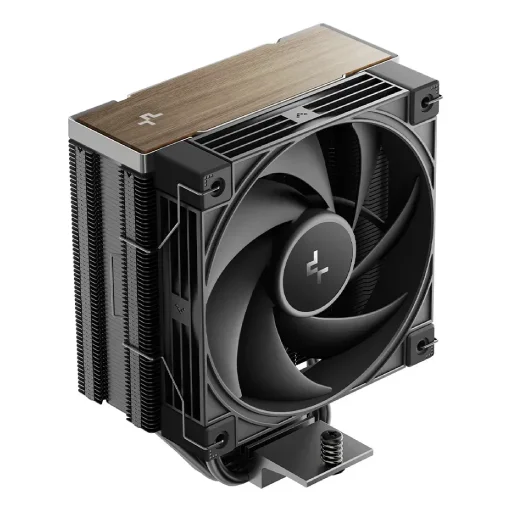
Un disipador por aire puede resolver muchas configuraciones. La refrigeración líquida exige considerar radiador, ubicación, espacio y montaje, por lo que su elección debe responder al procesador y al gabinete. El DeepCool AK400 G2 seleccionado utiliza una torre con cuatro tubos de calor y ventilador de 120 mm. Tiene una altura de 156 mm y admite AM5 y LGA1851, entre otras plataformas. Sus dimensiones y anclajes permiten evaluar si encaja en el equipo.
El precio podría variar. Tecnologeeks podría recibir una comisión sin costo adicional para ti.
La ventilación del gabinete también cuenta. Una disposición habitual permite entrada de aire por el frente y salida por detrás o arriba. Ajusta la distribución a los ventiladores disponibles y utiliza las flechas del marco para identificar el sentido del flujo.
Gabinete: espacio, flujo de aire y conexiones
El gabinete debe admitir el formato de la placa y dejar espacio para la gráfica, el disipador, la fuente y el cableado. Si utilizarás un radiador, comprueba cómo cambia el espacio disponible.
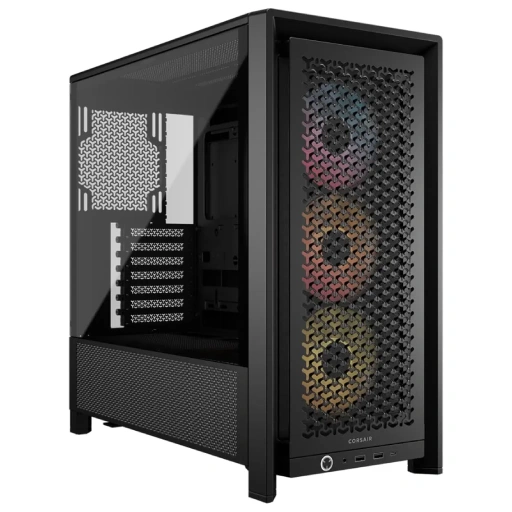
También importa cuántos ventiladores incluye, cómo se accede a los filtros y qué puertos ofrece al frente. El Corsair FRAME 4000D RS ARGB seleccionado incluye tres ventiladores RS120 ARGB. Admite placas Micro-ATX y permite disipadores de hasta 170 mm: por altura, ofrece espacio para el AK400 G2 de 156 mm utilizado como ejemplo.
El precio podría variar. Tecnologeeks podría recibir una comisión sin costo adicional para ti.
Relaciona los puertos del gabinete con las conexiones internas de la placa. Un USB-C frontal necesita una cabecera compatible; además, la velocidad efectiva quedará limitada por la conexión disponible en el conjunto.
Cómo comprobar que los componentes de tu PC son compatibles
Antes de pagar, prepara una lista con el modelo exacto de cada pieza. La compatibilidad requiere comprobar plataforma, firmware, conexiones y espacio.
| Relación | Qué comprobar |
| Procesador y placa madre | Mismo socket, procesador incluido en la lista oficial de soporte y BIOS necesario |
| RAM y placa madre | Tipo DDR4 o DDR5, capacidad admitida y configuración de módulos |
| SSD y placa madre | Interfaz, longitud de la unidad y características de la ranura |
| GPU y gabinete | Longitud, altura, grosor y espacio restante con ventiladores o radiadores |
| Disipador y equipo | Anclaje del socket, altura y espacio alrededor de la RAM |
| Fuente y componentes | Potencia, formato físico y conectores necesarios |
| Gabinete y placa madre | Formato, posiciones de montaje y conexiones del panel frontal |
La lista de soporte de CPU del fabricante de la placa permite identificar el procesador y la versión mínima de BIOS. Compartir socket es necesario, pero puede haber diferencias de soporte entre modelos.
Para la RAM, la QVL reúne kits probados por el fabricante bajo configuraciones concretas. Sirve como referencia; la estabilidad de un perfil también depende del procesador, la cantidad de módulos y el firmware.
Revisa las notas de las ranuras M.2 y PCIe. Algunas cambian de velocidad según el procesador instalado o comparten recursos con otros puertos. Los diagramas del manual ayudan a elegir dónde colocar cada unidad.
Una herramienta para planear componentes puede facilitar la selección. Conserva los manuales y las listas oficiales como referencia para las conexiones y restricciones del modelo exacto.
Herramientas y preparación antes de armar la PC
Prepara lo siguiente:
- Destornillador Phillips adecuado para los tornillos del gabinete.
- Destornillador pequeño si tu fijación M.2 lo necesita.
- Recipiente para organizar tornillos.
- Bridas o cintas de velcro para el cableado.
- Pasta térmica si el disipador la necesita y no viene aplicada.
- Manuales del gabinete, placa madre y refrigeración.
- Memoria USB para instalar el sistema operativo.
- Otro equipo con internet para preparar el instalador y descargar controladores.
Para crear el instalador de Windows 11, Microsoft indica una memoria USB de al menos 8 GB. El proceso borra su contenido: utiliza una unidad cuyos archivos puedas eliminar.
Trabaja sobre una mesa limpia y bien iluminada. Mantén la fuente apagada y desconectada de la toma mientras manipulas los componentes. Sujeta las piezas por sus bordes y evita tocar los contactos de memoria, tarjetas y socket.
Toma precauciones contra descargas electrostáticas. Si utilizas una pulsera o superficie ESD, conéctala al punto de tierra indicado por sus instrucciones. Intel también incluye estas precauciones en su guía de instalación.
Puedes colocar la placa sobre su caja de cartón para instalar las primeras piezas. Organiza los accesorios de cada componente y deja descargado el controlador de red de la placa, por si lo necesitas durante la puesta en marcha.
Cómo armar una PC paso a paso
El siguiente orden funciona como referencia para una torre convencional. Consulta los diagramas de tus piezas: ciertos gabinetes o disipadores requieren cambiar la secuencia para acceder a sus fijaciones.
1. Instala el procesador en la placa madre
Abre el mecanismo de retención del socket siguiendo el manual. En plataformas LGA, como AM5 y LGA1851, los contactos están en la placa madre: evita tocarlos.
Toma el procesador por los bordes e identifica el triángulo de orientación. Hazlo coincidir con la marca del socket y con las guías de posición. Coloca el procesador suavemente, sin arrastrarlo ni presionarlo para que entre.
Cuando esté asentado, cierra el marco y asegura la palanca. Retira la protección del socket en el momento indicado por el fabricante; algunos mecanismos la liberan al cerrar. Conserva esa cubierta.
El procesador debe asentarse correctamente antes de cerrar la retención. Si parece desalineado, levántalo y comprueba la orientación.
2. Coloca la memoria RAM en las ranuras correctas
Consulta qué ranuras recomienda la placa para la cantidad de módulos que utilizarás. En la MSI PRO B850M-P WIFI, dos módulos se colocan en A2 y B2.
Abre los seguros de la ranura; algunas placas tienen un seguro móvil en un solo extremo. Alinea la muesca del módulo con la de la ranura y presiónalo de manera uniforme hasta que quede completamente insertado y sujeto.
Comprueba que ambos extremos estén a la misma altura. Un módulo parcialmente colocado puede provocar falta de imagen o impedir que se reconozca toda la memoria.
3. Monta el SSD M.2
Identifica la ranura compatible con tu unidad. Si tiene un disipador, retíralo mediante su mecanismo de fijación.
Coloca el separador en la posición correspondiente a la longitud del SSD. Introduce la unidad con una inclinación ligera y baja su extremo hasta fijarlo con el tornillo o seguro.
En la placa MSI utilizada como ejemplo, con un Ryzen 5 9600X, las ranuras M2_1 o M2_2 permiten conectar el SN7100 mediante cuatro líneas PCIe. M2_3 utiliza dos líneas y está en la parte posterior de la placa.
Si reinstalas un disipador M.2, retira la película protectora de su almohadilla térmica. La etiqueta de la unidad permanece en su lugar. Un SSD M.2 obtiene alimentación de la placa, por lo que no necesita un cable de energía separado.
4. Instala el disipador del procesador
Utiliza las piezas de montaje correspondientes al socket. Algunos sistemas requieren retirar soportes originales y conservar otros elementos, como la placa posterior.
Elimina cualquier película protectora de la base del disipador. Si trae pasta térmica aplicada, utiliza esa preparación. Cuando debas aplicarla, sigue la distribución indicada en su manual: el AK400 G2 muestra un patrón de cinco puntos sobre la cubierta del procesador.
Coloca el disipador alineado con sus fijaciones y aprieta los tornillos gradualmente, alternando lados. En el montaje AM5 del AK400 G2 se retiran los soportes plásticos correspondientes y se conserva la placa posterior.
Conecta su ventilador a CPU_FAN. En una refrigeración líquida, conecta también la bomba y los ventiladores conforme a las instrucciones de ese sistema.
5. Prepara el gabinete y fija la placa madre
Retira los paneles necesarios y localiza los separadores: mantienen la placa elevada sobre la bandeja del gabinete.
Ajusta sus posiciones al formato de la placa. Cada separador debe coincidir con un orificio de montaje; uno colocado bajo una zona sin orificio puede entrar en contacto con la parte posterior.
Si la placa utiliza un escudo de puertos traseros separado, instálalo antes de introducirla. Si viene integrado, coloca directamente la placa alineando puertos y orificios.
Fija los tornillos adecuados hasta que la placa quede firme. Aprovecha el espacio disponible para pasar cables que después podrían quedar bloqueados por el disipador o la gráfica.
6. Instala la fuente de poder
Coloca la fuente en su espacio y orienta el ventilador según la entrada de aire del gabinete. Si dispone de una rejilla inferior filtrada y espacio para respirar, habitualmente puede orientarse hacia ella.
Sujétala con sus tornillos y prepara los cables que utilizarás. En una fuente modular resulta más cómodo conectar algunos antes de cerrar su compartimento.
Utiliza los cables incluidos o expresamente compatibles con esa fuente. Los conectores del lado de la fuente pueden tener distribuciones diferentes entre modelos, aunque físicamente se parezcan.
Distribuye el cableado por las aberturas del gabinete, dejando libres los ventiladores. Mantén desconectado el cable que va a la toma eléctrica.
7. Coloca la tarjeta gráfica, si la necesitas
Retira las tapas de expansión que correspondan al montaje y localiza la ranura principal recomendada por el fabricante de la placa.
Abre su seguro, alinea la tarjeta con la ranura y el soporte trasero, e introdúcela hasta que quede asentada. Atornilla el soporte al gabinete; utiliza un apoyo si el tamaño y peso de la tarjeta lo requieren.
Conecta la alimentación indicada para tu modelo. La ASUS Dual RX 9060 XT de 16 GB seleccionada utiliza un conector PCIe de ocho pines.
Si utilizarás gráficos integrados, puedes continuar sin una tarjeta dedicada.
8. Instala las unidades SATA, si las utilizas
Coloca el SSD SATA o disco duro en una bandeja compatible y fíjalo con el sistema del gabinete.
Cada unidad necesita dos conexiones:
- Cable SATA de datos, hacia un puerto SATA de la placa madre.
- Cable SATA de alimentación, procedente de la fuente.
Alinea los conectores con su forma de L. Comprueba que los cables permiten cerrar los paneles sin presionar las conexiones.
9. Conecta la alimentación, el panel frontal y los ventiladores
Identifica cada conexión antes de insertarla:
| Conexión | Destino |
| ATX de 24 pines | Alimentación principal de la placa madre |
| EPS/CPU, habitualmente 4+4 pines | Alimentación del procesador |
| PCIe, habitualmente 6+2 pines | Gráfica o conexiones PCIe adicionales que indique la placa |
| Alimentación SATA | Unidades SATA y accesorios que la necesiten |
El cable EPS/CPU y el PCIe de ocho pines tienen funciones diferentes. Utiliza las etiquetas y el manual para identificarlos; evita intercambiarlos.
En la MSI del ejemplo, CPU_PWR1 corresponde al procesador y PCIE_PWR1 es una conexión de alimentación PCIe adicional. Identifica ambos antes de distribuir los cables.
Para el panel frontal, localiza el diagrama que muestra dónde conectar el botón de encendido, reset y luces de actividad. Los LED tienen polaridad; el botón de encendido debe quedar en los pines correspondientes a Power Switch.
Conecta los puertos USB a sus cabeceras y el cable de audio frontal a HD_AUDIO o al nombre equivalente de la placa. Alinea las guías y los pines ausentes antes de introducirlos.
Los ventiladores del gabinete se conectan a SYS_FAN o CHA_FAN, según la nomenclatura. Si utilizas un concentrador, conecta también su alimentación cuando la necesite. Al reunir varios ventiladores en una conexión, respeta la corriente máxima indicada para esa cabecera.
La iluminación utiliza otro circuito. Los conectores ARGB de 5 V, normalmente con tres pines y un espacio, deben ir a una cabecera compatible. Una conexión RGB de 12 V utiliza otro voltaje y no es intercambiable. Los RS120 ARGB del gabinete seleccionado utilizan una conexión ARGB de 5 V para sus luces.
10. Revisa todas las conexiones antes de encender
Comprueba que:
- La RAM y la gráfica están completamente asentadas.
- Los cables ATX, CPU y GPU quedaron sujetos.
- El disipador está fijo y su ventilador conectado.
- El botón frontal está en los pines correctos.
- Las unidades están fijadas y conectadas.
- Los ventiladores pueden girar sin tocar cables.
- No quedaron tornillos sueltos dentro del gabinete.
Conecta el monitor a la tarjeta gráfica cuando utilices una dedicada. Para gráficos integrados, utiliza la salida de la placa madre con un procesador que los admita.
Añade teclado y conexión de red. Finalmente, conecta la fuente a la toma, coloca su interruptor en I y pulsa el botón del gabinete.
Primer encendido: BIOS, sistema operativo y drivers
Comprueba que el BIOS reconoce los componentes
El equipo realiza una comprobación inicial conocida como POST. En el primer arranque, o después de cambiar memoria y ajustes, puede tardar más mientras configura la RAM. Dale tiempo para completar ese proceso antes de apagarlo repetidamente.
Cuando aparezca imagen, entra al BIOS/UEFI con la tecla indicada por la placa, habitualmente Supr o F2.
Revisa el procesador detectado, la cantidad total de RAM, las unidades de almacenamiento y el funcionamiento de la refrigeración. Una memoria anunciada a 6000 MT/s puede aparecer inicialmente a su velocidad predeterminada.
Si todavía no hay sistema operativo, es normal que el equipo no encuentre una instalación desde la cual iniciar. Puedes continuar con la memoria USB preparada.
Una actualización de BIOS puede resolver compatibilidad o problemas concretos. Cuando sea necesaria, descarga el firmware del modelo exacto de placa, sigue su procedimiento y mantén la alimentación durante la actualización.
Instala Windows o Linux desde una memoria USB
El hardware necesita un sistema operativo para ejecutar tus aplicaciones. Aquí puedes repasar la diferencia entre hardware y software.
Para Windows 11, prepara la USB desde la página oficial de Microsoft, utilizando la opción de creación de medios de instalación.
- Conecta la USB al equipo.
- Abre el menú de arranque y selecciónala en modo UEFI.
- Sigue las instrucciones de idioma y edición.
- Elige la unidad donde instalarás el sistema.
- Completa la instalación y la configuración inicial.
Si reutilizas almacenamiento, respalda sus archivos antes. Eliminar o formatear particiones borra su contenido: identifica la unidad de destino por capacidad y modelo. Descargar el instalador tampoco sustituye la licencia correspondiente de Windows.
Windows 11 requiere, entre otras condiciones, TPM 2.0 y firmware UEFI compatible con arranque seguro. Si el instalador señala un requisito faltante, consulta la configuración correspondiente de tu plataforma.
Para Linux puedes utilizar una distribución como Ubuntu. Su guía oficial de instalación explica cómo preparar el medio y completar el proceso. Seleccionar la opción de borrar una unidad elimina el contenido de ese destino.
Instala las actualizaciones y los controladores oficiales
Después de instalar el sistema, completa sus actualizaciones y los controladores necesarios.
En Windows, descarga los del chipset y la gráfica desde sus fabricantes. Para red, Wi-Fi, Bluetooth y audio, utiliza el soporte del modelo de placa. Si la conexión de red todavía no funciona, instala el controlador que preparaste previamente en la USB.
Comprueba que el sistema reconoce los dispositivos y prueba los puertos que utilizarás. También configura la resolución y frecuencia de actualización del monitor: una pantalla de alta tasa de refresco puede iniciar con un ajuste inferior.
En Linux, utiliza el gestor de actualizaciones y el método de instalación de controladores recomendado por la distribución.
Cómo comprobar que la PC quedó bien armada
Primero comprueba el funcionamiento con los ajustes predeterminados. Abre tus aplicaciones, reinicia el equipo y realiza una sesión de uso habitual.
Para observar temperaturas y ventiladores dentro del sistema puedes utilizar una herramienta como HWiNFO. Interpreta las lecturas según el modelo, la carga y el sensor: CPU, temperatura de GPU y punto caliente de la GPU representan mediciones diferentes.
Observa si aparecen reinicios, bloqueos, ruido de cables tocando ventiladores o problemas cuando el equipo trabaja. Una subida rápida de temperatura que impida su funcionamiento normal requiere comprobar la refrigeración y el montaje.
Cuando el equipo funcione correctamente, puedes activar EXPO o XMP si la memoria y la plataforma lo admiten. Estos perfiles cambian la velocidad y otros parámetros de la RAM. Guarda los cambios y permite que termine el nuevo entrenamiento de memoria.
Vuelve a comprobar estabilidad. Una herramienta como MemTest86 permite evaluar la memoria desde un medio de arranque preparado con sus instrucciones. Completa las pruebas elegidas y presta atención a cualquier error: también puede estar relacionado con la configuración o el controlador de memoria, por lo que conviene comparar el comportamiento con el perfil desactivado.
Si los problemas aparecen después de activar el perfil, vuelve a los ajustes predeterminados. Conserva la configuración estable mientras identificas la causa.
Termina probando USB, audio, red, almacenamiento y las aplicaciones para las que armaste la computadora.
Qué hacer si la PC no enciende o no da imagen
La PC no muestra señales de encendido
Comprueba la toma eléctrica, el cable y el interruptor de la fuente. Después apaga y desconecta el equipo antes de manipular sus conexiones.
Revisa que el ATX de 24 pines y la alimentación CPU estén completamente insertados. Comprueba también que el cable Power Switch del gabinete ocupa los pines correctos: un botón conectado en otro lugar puede impedir que arranque.
Observa si la placa muestra alguna señal de alimentación o diagnóstico. La ausencia de iluminación del gabinete, por sí sola, no identifica qué componente tiene un problema.
Los ventiladores giran, pero no aparece imagen
Empieza por el monitor: selección de entrada, cable y conexión a la salida correcta. Si utilizas una tarjeta dedicada, conecta la pantalla a sus puertos.
Después del tiempo necesario para el primer entrenamiento, consulta los indicadores de diagnóstico. Las etiquetas CPU, DRAM, VGA y BOOT orientan hacia etapas del arranque; un indicador encendido requiere investigar esa etapa, pero no demuestra por sí solo que una pieza esté dañada.
Con el equipo apagado y desconectado, comprueba el asentamiento de la RAM y la gráfica. Si utilizas dos módulos, prueba uno en la ranura recomendada y después el otro. Así puedes comparar su comportamiento.
Una configuración mínima ayuda a aislar el problema. Mantén procesador, refrigeración, una memoria, fuente y salida de video; conserva la gráfica si el procesador no ofrece gráficos integrados utilizables. Vuelve a incorporar los dispositivos de uno en uno cuando recuperes el arranque.
La PC se reinicia o no detecta algún componente
Si los reinicios comenzaron después de activar EXPO/XMP, vuelve primero a los ajustes predeterminados. Comprueba también temperatura, conexiones de alimentación y controladores.
Cuando falte almacenamiento, identifica si es M.2 o SATA. En una unidad SATA debes revisar datos y alimentación; en una M.2, su asentamiento y las características de la ranura. Consulta las restricciones de recursos compartidos de la placa.
Si un cambio del BIOS impide arrancar, utiliza el procedimiento de Clear CMOS del modelo. La placa del ejemplo incluye un método para recuperar los valores predeterminados; sigue sus instrucciones y condiciones de alimentación.
Cambia una cosa a la vez y vuelve a probar. Si el problema continúa, registra qué indicadores aparecen y con qué configuración ocurre para solicitar soporte con información concreta. Después de resolverlo, repite la comprobación de memoria, temperaturas y estabilidad antes de dar por terminado el armado.