
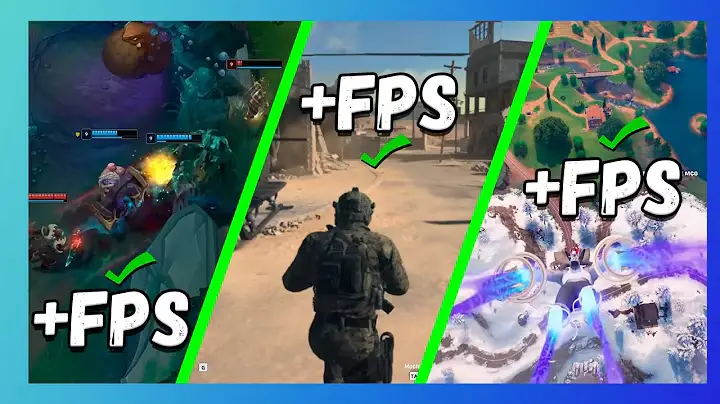
Hoy te traemos una guía completa sobre como optimizar el rendimiento de una PC para juegos. Y créeme que cuando te digo que mejoraremos el rendimiento brutalmente se de lo que hablo, pues por allá en el 2016 solo tenia una laptop con grafica integrada con la cual jugaba league of legends, sin embargo, me iba pésimo con 30-20 fps y bajones hasta de 10 fps. Hasta que hice lo que te voy a contar en este video. Te compartiré todos mis métodos con los cuales pasaba de 20-30 fps a 60 estables. Así que quédate hasta el final por que al final te daré los consejos que mejor me funcionaron.
- Paso 1: DONDE COMIENZA TODO
- Paso 2: GRAFICOS
- Paso 3: OPTIMIZACIÓN EXTRA
- Paso 4: EFICIENCIA ENERGÉTICA
- Paso 5: WINDOWS UPDATE
- Paso 6: TIPS AVANZADOS
- Paso 7 memoria virtual
- Paso 8 limpieza (temp, %temp% eventvwr Prefetch)
- Paso 9 Liberador de espacio en disco
- Paso 10 Desfragmentar (advertencia SSD no se desfragmenta)
- Paso 11 Utiliza todos los núcleos del procesador
Paso 1: DONDE COMIENZA TODO
Lo primero es que hay que tomar en cuenta los componentes de nuestro ordenador, si nuestro PC o laptop es de bajos recursos puedes hacer que mejore, pero quizá no demasiado.
Así que, si has visto esos videos donde te ponen que pasaras de 5 fps a 100 fps, siento decirte que eso no es más que un engaño.
Aquí yo te voy a contar lo que realmente te va a ayudar a mejorar el rendimiento de tu ordenador así que comencemos con el primer consejo:
Este primer consejo, aunque puede parecer muy obvio, no saben cuantas veces me he encontrado con amigos o familiares que me preguntan por que les funciona mal su PC si tienen una buena grafica. Lo primero que yo les digo siempre es que revisen si tienen instalado o actualizado el controlador de su tarjeta gráfica. Y casi el 100% de las veces es ahí donde encontramos el problema, ya sea por que no lo tienen instalado o por que no lo tienen actualizado así que lo que debes hacer si tienes una tarjeta gráfica y se te esta apagando la pantalla o estas teniendo caídas raras de fps es asegurarte si tienes el controlador de tu PC instalado o actualizado correctamente.
Esto lo puedes hacer dando click en la pestaña de la barra de tareas, y revisar el icono de tu tarjeta madre, en el caso de Nvidia tendrás este icono, yo en mi caso con Radeon tengo este rojito. Lo abres dando doble click y buscas la sección de actualizaciones, comúnmente está en la primera pestaña que es la de inicio. Verificas que no haya actualizaciones y si la hay actualizas y listo. Ahora pasemos al siguiente tip.
También puedes ver el post
Hide.me VPN: Un VPN gratis y de calidad
Paso 2: GRAFICOS
En el caso de que tengas gráficos integrados, el paso anterior queda descartado, por lo que haremos lo siguiente en el sistema, este paso servirá para todos, ya sea que tengas tarjeta gráfica o no.
Lo que haremos es ir al Sistema y optimizar los recursos del ordenador quitando las notificaciones, desactivando game Bar y activando el modo juego.
Para desactivar las notificaciones abrimos la configuración del equipo, nos dirigimos a sistema, y buscamos el apartado “notificaciones” aquí simplemente damos en el interruptor para desactivar y listo, ahora tu ordenador ya no procesara las notificaciones en segundo plano, algo que toma muchos recursos.
Ahora aquí mismo nos dirigimos a la sección de juegos y entramos en ”Game Bar” y lo desactivamos, aunque esta herramienta es muy buena, si tu ordenador no es de muy altos recursos te perjudicara más de lo que te aportara así que la desactivamos. Luego regresamos a juegos y entramos al “modo de juego” y si no tenemos activado este apartado lo activamos. Esta herramienta si que ayuda a optimizar los recursos así que lo activamos.
Paso 3: OPTIMIZACIÓN EXTRA
En el paso 3 vamos a optimizar aún más el equipo. Lo que vamos a hacer es limitar mas los recursos para que el equipo no nos los quite al momento de jugar, aunque parece que no tiene nada que ver esto en realidad es algo que nos quita memoria RAM que nos puede ser útil para jugar.
Lo que haremos es entrar al explorador de archivos, dar click en opciones y en privacidad desactivamos todo y damos a borrar.
Aquí damos en “este equipo” para que nos abra directo en donde tenemos el almacenamiento en lugar de todas las carpetas damos a aplicar y aceptar y eso es todo en este punto.
Paso 4: EFICIENCIA ENERGÉTICA
Ahora vamos a mejorar la eficiencia energética, para hacerlo vamos a entrar al panel de control, ya sea utilizando el comando Win + R y escribiendo control o buscando en la barra de tareas panel de control.
Cuando estés en el panel de control te diriges a opciones de energía y buscas el plan que diga “alto rendimiento” esto te dará toda la potencia energética que necesita tu ordenador. Para desempeñarse mejor en todas las tareas.
Y ya que estamos aquí entramos a “elegir cuando se apaga la pantalla” y cambias los valores de “apagar la pantalla” a nunca y lo mismo para “poner el equipo en estado de suspensión”
Paso 5: WINDOWS UPDATE
El siguiente paso tiene que ver con Windows update. Aquí lo que haremos es desactivar las actualizaciones automáticas, pero ojo aquí. No tienes que desactivarlas permanentemente, aunque si lo deseas puedes hacerlo, sin embargo, yo la única recomendación que te doy es desactivarlas al menos mientras estés jugando incluso puedes pausar las actualizaciones ya sea por 1 o hasta 5 semanas. Ya dependerá de ti. Esto nos servirá para que no nos tome por sorpresa ninguna actualizaciones ya que esto perjudica demasiado al rendimiento de nuestro PC.
Paso 6: TIPS AVANZADOS
A partir de aquí te voy a dar los consejos definitivos, si con estos tips no mejora el rendimiento de tu pc no mejorará con nada en ese caso lo ideal sería actualizar los componentes. Pero antes de pensar en eso has primero estos pasos.
Optimizaremos más los recursos dirigiéndonos a configuraciones, luego a sistema, vamos hasta abajo y entramos a información y aquí damos click a configuración avanzada del sistema.
En este recuadro de las propiedades del sistema damos click en configuración en la sección de “rendimiento” y damos click donde dice “ajustar para obtener el mejor rendimiento”, esto desactivara todas las animaciones del sistema y algunas otras cosas que consumen recursos de nuestro PC. Pero para que no se vea del todo mal solo darás click donde dice suavizar bordes para las fuentes de pantalla y en mostrar vistas en miniatura en lugar de iconos. Damos click en aplicar y luego en aceptar.
Paso 7 memoria virtual
Para este paso nos mantenemos en la misma sección de propiedades del sistema, volvemos a entrar a configuración de rendimiento, pero esta vez nos vamos a “opciones avanzadas”. Aquí lo que haremos es modificar la memoria virtual, para hacerlo damos click en “cambiar” deshabilitamos la administración automática para podemos ingresar los valores nosotros mismos.
Damos click en tamaño personalizado y aquí mucho ojo. Los valores que ingresaremos dependerán de la cantidad de memoria RAM que tenemos. Como primer paso vamos a averiguar cuanta memoria RAM tenemos, así que entramos a configuración, luego a sistema y por último bajamos hasta donde dice información. Aquí encontraremos la RAM que tenemos instalada.
En mi caso son 16 GB por lo que para el tamaño inicial haremos el siguiente calculo vamos a aumentar el 50% de lo que tenemos de RAM instalada, por ejemplo, yo tengo 16GB, el 50% de mis 16GB son 8 así que 16 + 8 son 24, eso significa que en tamaño inicial pondré 24 pero en miles, así que serán 24000
Para el caso del tamaño máximo lo que haremos es multiplicar por 3 la cantidad de memoria que tenemos y de igual manera ingresarlo en miles, en mi caso serian 48000 si tu tienes 8 GB este valor seria de 24000 decir un ejemplo. Ya por último damos click en establecer y luego aceptar, te estará pidiendo que reinicies, pero puedes hacer cuando termines todos los pasos de este video.
Paso 8 limpieza (temp, %temp% eventvwr Prefetch)
Para este paso haremos 4 comandos a partir de Win + R, el primero que introduciremos es temp, si te pide permisos le damos a continuar y luego borramos todo lo que encontremos dentro de la carpeta, todo esto son archivos temporales que podemos borrar para liberar recursos de la PC. Los que no se puedan borrar los omitimos y continuamos con los siguientes.
Volvemos a dar Win + R e introducimos %temp% de igual forma borramos todo lo que encontremos.
El siguiente comando es eventvwr, este es un visor de eventos y lo que haremos es borrar los siguientes eventos. Abrimos la sección de registros de Windows y damos click derecho a “aplicación” y damos en “vaciar registro” y hacemos lo mismo con “seguridad” y sistema” y listo cerramos y continuamos con el ultimo comando.
El ultimo es prefetch, probablemente también te pida permisos así que le damos a continuar y borramos todo en la carpeta.
Todos estos pasos son para eliminar la basura que muchas veces solo nos gastan recursos y lo ideal es deshacernos de todo eso.
Paso 9 Liberador de espacio en disco
Una vez que hayas vaciado las carpetas del paso anterior en la barra de tareas buscaremos “liberador de espacio en disco” lo abrimos, si nos pide seleccionar la unidad elegimos la letra donde tengamos instalado Windows, por lo regular es la unidad con la letra “C” le damos a aceptar y luego en el recuadro que nos sale hacemos click en limpiar archivos de sistema para que vaya mas a profundidad. Volvemos a seleccionar la unidad C y esperamos a que analice la unidad, cuando termine vamos a palomear todos los archivos que se pueden seleccionar, la mayoría de estos archivos son archivos temporales y basura. Una vez seleccionados damos a aceptar y esperamos a que se elimine todo. Cuando termine simplemente desaparecerá el recuadro del liberador.
Paso 10 Desfragmentar (advertencia SSD no se desfragmenta)
Para el paso numero 10 ya casi terminado aguanta un poco más vamos a desfragmentar el disco duro, mucho ojo casi, este paso solo es para personas que tengan disco duro, si tienes unidad de estado solido o SSD que es lo mismo omite este paso ya que este proceso puede dañar a los SSD, ¿cómo puedes saber cuál tienes? Simplemente en el buscador de la barra de tareas escribe “administrador de tareas” te diriges a “rendimiento” y donde dice disco ahí dice HDD o SDD, en mi caso por ejemplo tengo 2 SSD y 1 HDD como puedes ver. O también al abrir la herramienta de optimización de unidades ahí te indica si es HDD o SSD.
Si ya te aseguraste de que tienes HDD ahora si busca en la barra de tareas “desfragmentar y optimizar unidades” y da click a “optimizar” y espera a que termine el proceso.
Paso 11 Utiliza todos los núcleos del procesador
Este paso es sencillo, pero nadie lo activa y mejora mucho el rendimiento de tu computadora. Lo que haremos es abrir el ejecutable con la combinación win + R y escribir msconfig.
Se abrir un cuadro de configuración de sistema, aquí nos dirigimos a arranque y luego a opciones avanzadas habilitaremos el “numero de procesadores” y le damos al numero mas alto que nos aparezca en esta pestaña. Este numero es el numero de núcleos que tiene tu procesador, si no activas esto si tu procesador tiene 12 núcleos no se estarán utilizando hasta que lo actives. Das a aceptar y ya que estamos aquí te diriges a “inicio de Windows” si es necesario das a “abrir el administrador de tareas” y aquí vas a seleccionar los programas que no quieras que arranquen junto al sistema, esto te servirá para mejorar la velocidad de arranque de tu computadora, sirve mucho para los casos donde tu computadora tarda demasiado en iniciar. Pero mucho cuidado aquí ya que solo debes deshabilitar los que no sean esenciales para tu sistema.
Tip extra (máximo rendimiento) Mejorar más la eficiencia energética con el comando. (powercfg -duplicatescheme e9a42b02-d5df-448d-aa00-03f14749eb61)
Ya por último te voy a dar un super tip que no es muy común, pero es muy útil. Esto es muy rápido y seguro, simplemente dirígete de nuevo al panel de control, sistema y seguridad, y entra a opciones de energía. Aquí te darás cuenta que solo aparecen algunas opciones como “equilibrado” o “alto rendimiento”. ahora busca CMD en la barra de tareas y ejecútalo como administrador.
Ahora copia o escribe el comando que te dejo en el comentario fijado.
Lo copiamos y lo pegamos en el CMD damos enter y listo, volvemos a las configuraciones de energía y veras una nueva opción que dice “máximo rendimiento” seleccionas esa opción y listo tendrás tu eficiencia energética a todo lo que puede dar sin ninguna clase de limitación.
¡Y ahí lo tienes, doce consejos para optimizar el rendimiento de tus juegos en PC! Espero que esta guía te haya sido útil para mejorar tu experiencia de juego. Recuerda aplicar estos consejos y ajustar tu configuración según sea necesario para obtener el mejor rendimiento posible en tus juegos favoritos. Si te ha gustado este video, no olvides compartirlo con tus amigos, dejar un me gusta y suscribirte para más contenido como este. ¡Sin más por el momento me despido y nos vemos en el siguiente!